資料請求
資料請求Wordファイル内(.docx)にある画像を抽出する方法

はじめに
原稿として入稿されるデータの大半はMicrosoft Wordかと思います。
しかし残念ながらMAC環境においてWordデータでの入稿は決して得意ではありません。
MAC標準にあるPagesで開いてテキストは拾えたとしても、
「Wordに貼付されている写真をそのまま使ってください」
という指示があった場合、皆様はどうやっていますでしょうか?
そんな手間が少しでも省けるツールをご紹介します。
docxファイルとは
まずdocxファイルを確認してみましょう。

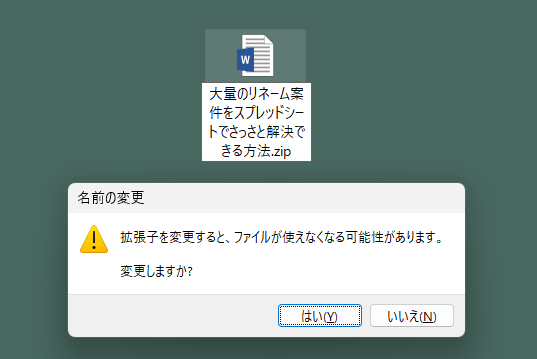
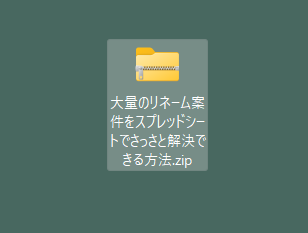
この.docxファイル、実はzip圧縮されたものです。試しに拡張子を「.docx」から「.zip」にしてみます。
さらにこの.zipファイルを解凍してみます。
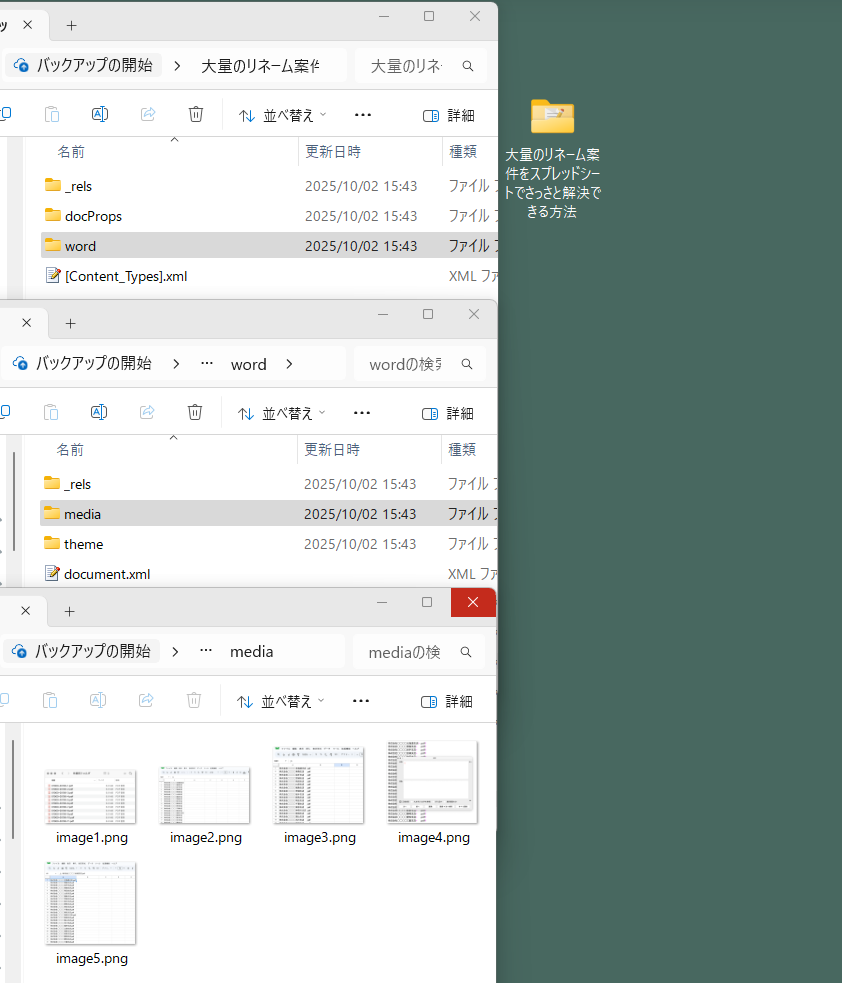
実は「_rels」と「docProps」と「word」フォルダからなる圧縮ファイルになっています。
その「word」フォルダの中に「media」フォルダがありその中に画像ファイルが格納されています。
MAC環境でやってみる
先程の説明はwindows環境でのお話でした。
しかし多くの方はMAC環境でお困りになっているかと思います。
MAC環境で同様に拡張子を「.docx」から「.zip」へ変更してみます。
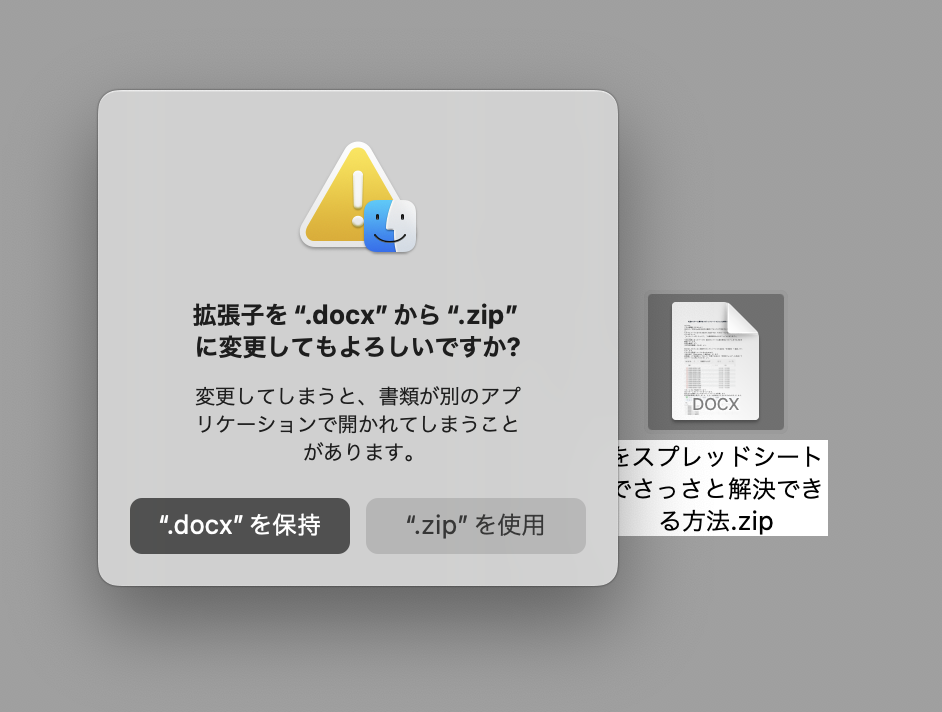
しかし拡張子を変えたファイルを解凍しようとすると、今度はデフォルトソフトの「アーカイブユーティリティ」に「対応していないフォーマット」として拒絶されてしまいます。
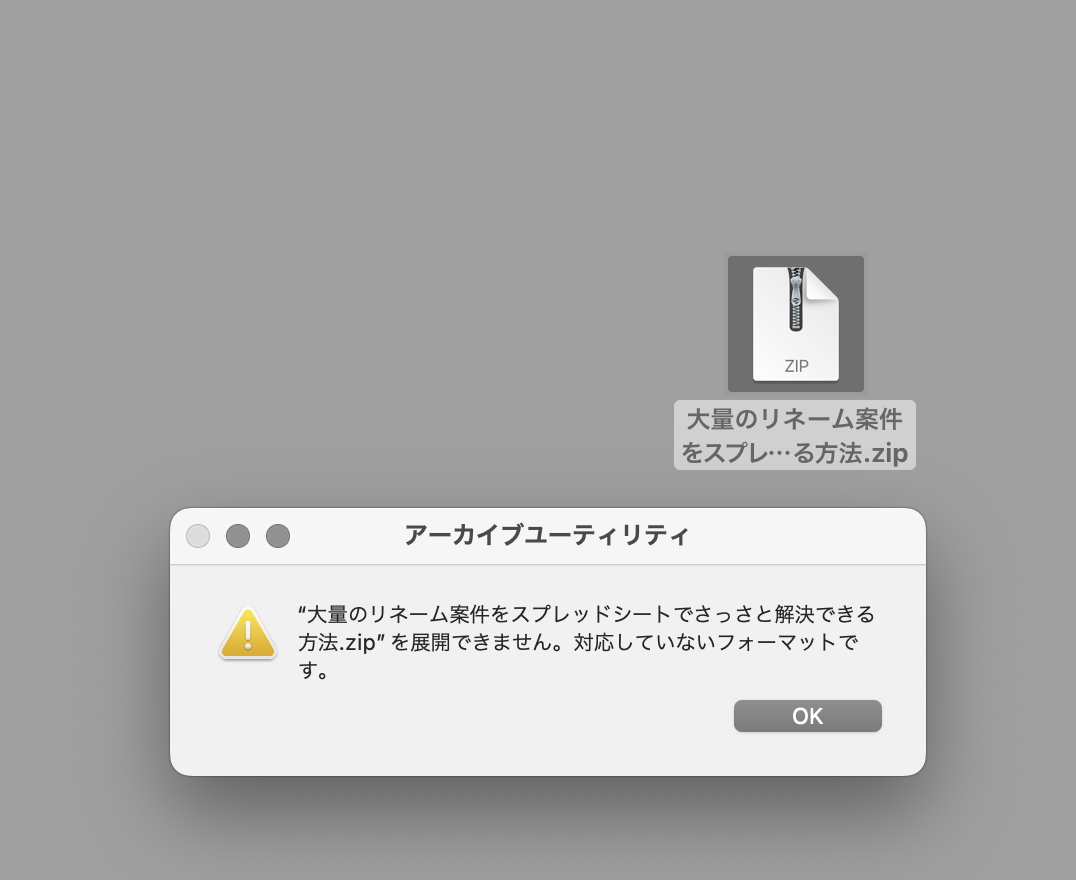
通常のMAC環境ですとここで行き詰まってしまいます。
他の解凍ソフトがAppStoreにあるかもしれませんが、慣れない英語のUIだったり、有料だったりします。
そこで、今回のツールをご紹介いたします。
画像抽出ツールのご紹介
今回ご紹介しますのは、MAC環境でも簡単に画像が抽出できるツールです。
ツールはこちらになります。
(紹介画像は開発当時のものです)

サイトの表記に従い、まずは点線の領域内へファイルを投げ入れます。
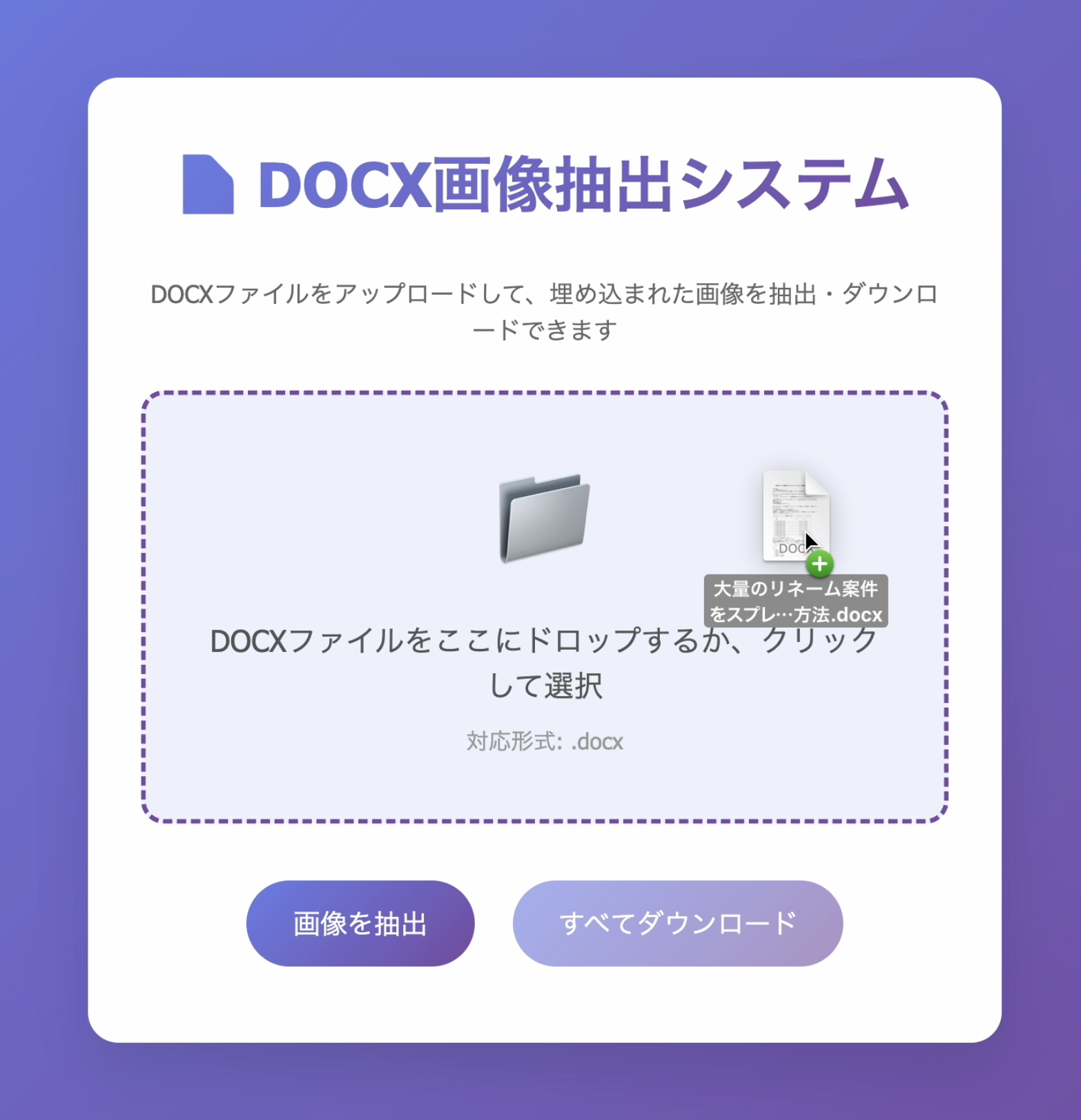
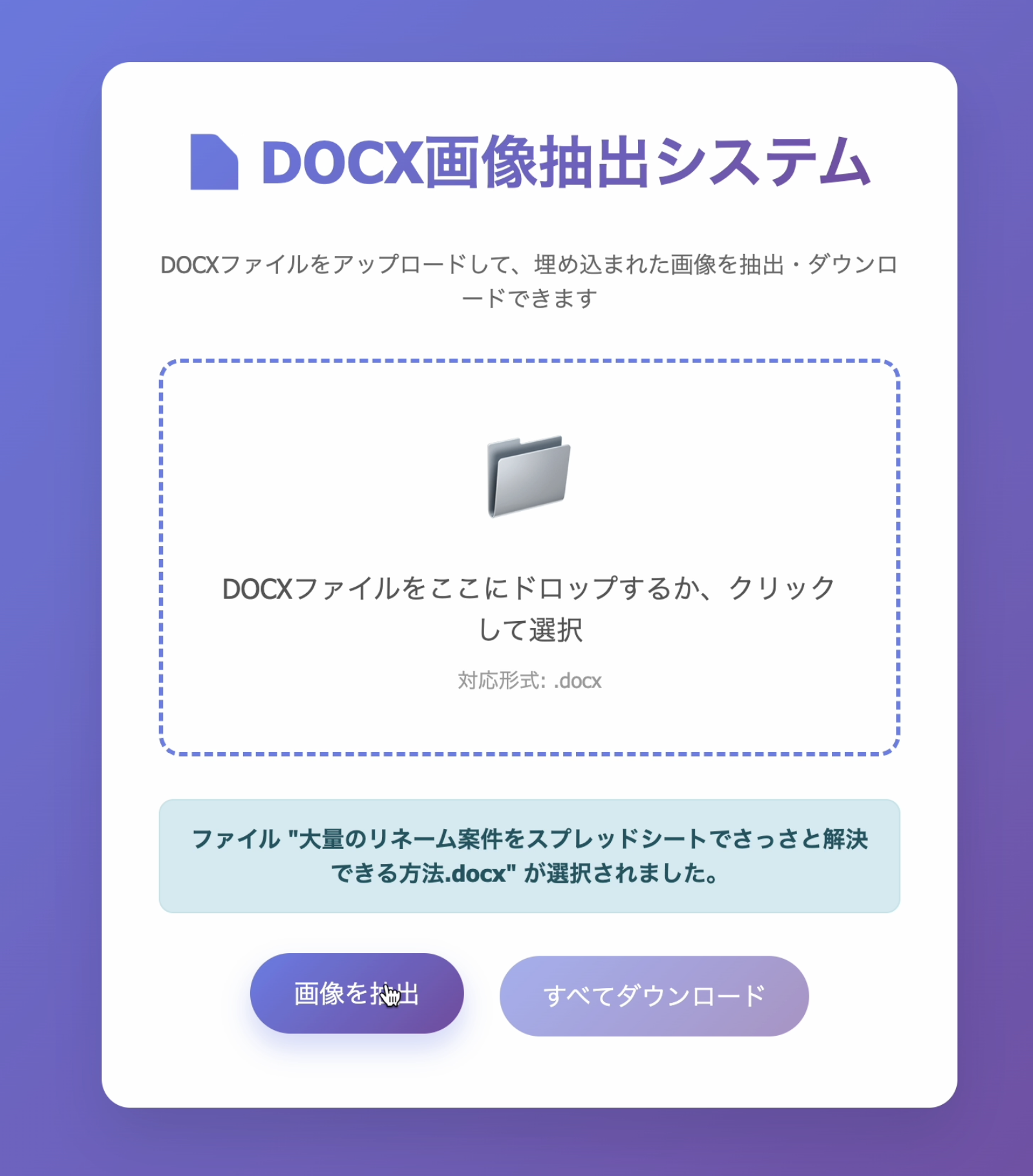
投げ入れることができましたら、ファイル名と選択された表示がされますので「画像を抽出」ボタンを押します。
抽出された画像の総数を表示されます。

スクロールすると抽出された画像を個別でダウンロードできるようになっています。

「すべてダウンロード」ボタンを押すと全画像ファイルをzip圧縮してダウンロードすることもできます。

デジタルイノベーショングループではこのような業務効率化の支援をさせていただいております。
同案件も含めて単純作業の自動化などでお困りでしたら、お気軽にご相談ください。
 ご相談・お問合せ